Proxmox auf einem Dell Wyse 5070 installieren – Detaillierte Anleitung
Einleitung
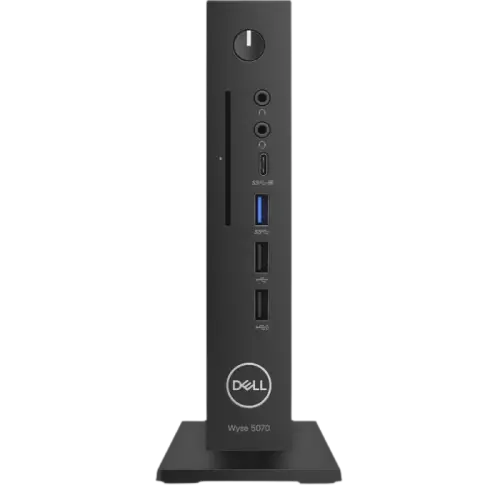
Der Dell Wyse 5070 ist ein leistungsfähiger Thin Client, der sich hervorragend als kompakte Virtualisierungslösung eignet. Mit Proxmox VE kannst du aus diesem Gerät eine leistungsstarke Virtualisierungsplattform machen. Diese Anleitung zeigt dir Schritt für Schritt, wie du Proxmox installierst. Die Anleitung funktioniert auch für andere Thin Clients mit ähnlicher Hardware.
1. Voraussetzungen
1.1 Hardware-Anforderungen
- Dell Wyse 5070 Thin Client (Standard oder Extended Variante)
- Mindestens 8 GB RAM (Empfohlen: 16 GB für mehrere VMs) hier findest Du eine Liste mit kompatiblem Speicher.
- Eine SSD mit mindestens 32 GB (Empfohlen: 120 GB oder mehr)
- Ein USB-Stick (mind. 4 GB) für die Proxmox-Installation
- Eine stabile Internetverbindung
1.2 Benötigte Software
- Proxmox VE ISO (Download unter proxmox.com)
- Rufus oder balenaEtcher zum Erstellen eines bootfähigen USB-Sticks
- (Optional) Putty oder ein SSH-Client für die Remote-Verwaltung
2. BIOS-Einstellungen anpassen
Bevor du Proxmox installierst, musst du das BIOS des Wyse 5070 anpassen.
2.1 BIOS aufrufen
- Schalte den Wyse 5070 ein und drücke sofort mehrmals
F2, um das BIOS aufzurufen. - Falls ein BIOS-Passwort gesetzt ist, lautet das Standardpasswort:
Fireport.
2.2 Notwendige Einstellungen ändern
-
Secure Boot deaktivieren
- Gehe zu Security > Secure Boot
- Setze Secure Boot auf
Disabled
-
Bootreihenfolge ändern
- Gehe zu Boot Configuration
- Stelle sicher, dass „USB Boot“ aktiviert ist
- Ändere die Boot-Reihenfolge so, dass der USB-Stick als erste Option gesetzt ist
-
Virtualisierung aktivieren
- Gehe zu Processor Settings
- Aktiviere Intel VT-x und VT-d
-
PXE Boot deaktivieren (falls nicht benötigt)
- Unter Advanced Boot Options die PXE Boot-Option deaktivieren
-
Änderungen speichern und neu starten
- Drücke
F10, um die Änderungen zu speichern und das BIOS zu verlassen.
- Drücke
3. Proxmox-Bootstick erstellen
- Lade die aktuelle Proxmox VE ISO von proxmox.com herunter.
- Stecke den USB-Stick in deinen PC und öffne Rufus oder balenaEtcher.
- Wähle die Proxmox-ISO und deinen USB-Stick aus.
- Stelle sicher, dass folgende Optionen aktiviert sind:
- Partitionstyp: GPT
- Dateisystem: FAT32
- Starte den Schreibvorgang und warte, bis er abgeschlossen ist.
4. Proxmox installieren
4.1 Von USB-Stick booten
- Stecke den erstellten Proxmox-USB-Stick in den Dell Wyse 5070.
- Starte das Gerät und drücke
F12, um das Boot-Menü zu öffnen. - Wähle den USB-Stick aus und bestätige mit
Enter.
4.2 Installation starten
- Im Proxmox-Installer wählst du „Install Proxmox VE“.
- Akzeptiere die Lizenzbedingungen und klicke auf „Weiter“.
- Wähle das Ziellaufwerk aus (die interne SSD).
- Konfiguriere das Dateisystem (Standard: ext4, alternativ ZFS für RAID).
- Lege das Root-Passwort und eine E-Mail-Adresse fest.
- Wähle eine Netzwerkschnittstelle und vergebe eine statische IP-Adresse oder verwende DHCP.
- Starte die Installation.
5. Erster Start & Zugriff auf die Web-Oberfläche
5.1 Nach der Installation
- Entferne den USB-Stick und starte den Wyse 5070 neu.
- Nach dem Booten wird die IP-Adresse des Proxmox-Servers angezeigt.
5.2 Zugriff auf das Webinterface
- Öffne einen Browser und rufe die Adresse auf:cpp
https://[Proxmox-IP]:8006 - Ignoriere die Sicherheitswarnung (Proxmox nutzt ein selbstsigniertes Zertifikat).
- Melde dich mit den Root-Zugangsdaten an.
6. Grundlegende Konfiguration nach der Installation
6.1 Proxmox Subscription-Warnung entfernen
Da Proxmox ohne Subscription genutzt wird, erscheint eine Warnung, die du mit folgendem Befehl entfernen kannst:
sed -i.bak "s|if (data.status !== 'Active')|if (false)|g" /usr/share/javascript/proxmox-widget-toolkit/proxmoxlib.js
systemctl restart pveproxy
6.2 Repository anpassen
- Öffne eine SSH-Verbindung mit Putty oder über die Proxmox-Konsole.
- Deaktiviere das Enterprise-Repository:bash
sed -i 's/^deb/#deb/g' /etc/apt/sources.list.d/pve-enterprise.list - Aktiviere das No-Subscription-Repository:bash
echo "deb http://download.proxmox.com/debian/pve bookworm pve-no-subscription" > /etc/apt/sources.list.d/pve-no-subscription.list - System aktualisieren:bash
apt update && apt dist-upgrade -y
7. Erweiterte Optimierungen
7.1 SSD-Trim aktivieren
Falls du eine SSD nutzt, aktiviere TRIM für bessere Performance:
systemctl enable --now fstrim.timer
7.2 Swap deaktivieren (empfohlen bei SSDs)
swapoff -a
echo "vm.swappiness=10" >> /etc/sysctl.conf
sysctl -p
7.3 Energieverwaltung optimieren
Falls der Wyse 5070 als Home-Server genutzt wird, kannst du den Energieverbrauch optimieren:
apt install powertop
powertop --auto-tune
Fazit
Mit diesen Schritten hast du Proxmox erfolgreich auf deinem Dell Wyse 5070 installiert und für den Einsatz optimiert. Der Wyse 5070 bietet eine kompakte und stromsparende Lösung für Virtualisierung und ist ideal für Home-Server-Anwendungen.
Falls du noch Fragen hast oder spezielle Setups (z. B. mit externen SSDs oder zusätzlichen PCIe-Karten) planst, lass es mich in den Kommentaren wissen! 😊